
一:方法一
Ubuntu 18.04/22.04采用netplan来管理网络配置计划,在/etc/netplan/目录下有一个以yaml结尾的文件,例如00-installer-config.yaml,不同版本的系统这个文件名可能会有些差异,但是不影响,以实际为准。
步骤1:
先ifconfig查看电脑的网卡信息:
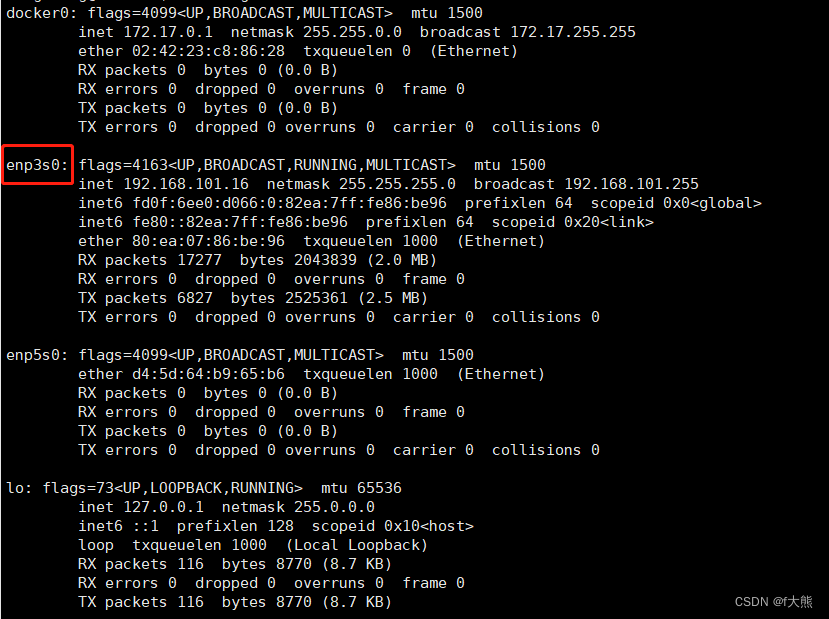
找到物理网卡的名称,我这里是enp3s0,其他几个是虚拟网卡和本地回环,不用管。
步骤2:
输入route -n命令,打印路由表,这里主要是为了查看网关地址,后续会用到

我这里网关地址是192.168.101.1
步骤3:
输入 sudo vim /etc/netplan/00-installer-config.yaml,编辑yaml文件,注意这里需要sudo权限。
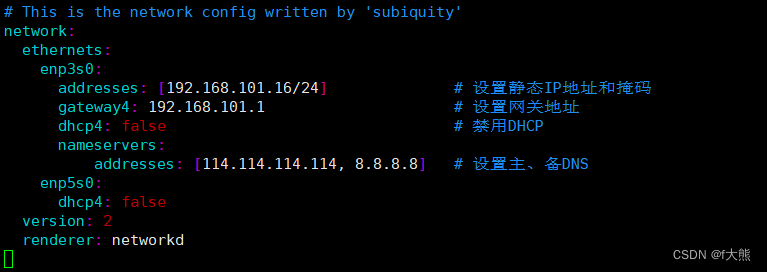
根据实际需要依次设置enp3s0网卡的静态IP地址、网关、DNS,dhcp4设置为false,最后一行添加:renderer: networkd。注意缩进对齐,并且每个冒号后面要跟一个空格,否则会有问题。设置好后保存退出。
这里建议使用finshall或其他命令行工具,按esc退出到指令模式,o可以换行并且进入输入模式,在指令模式下,控制台发送大写ZZ可以保存并退出vi。
步骤4:
输入命令netplan apply使改动生效,然后reboot重启系统,就配置好了。
方法二
有时候根据方法一操作,仍然不能成功设置静态IP,原因一般是系统里面安装过ifupdown命令。这个命令会根据/etc/network/interfaces这个文件里的配置信息来设置网卡,会覆盖掉上面方法一中的设置,导致不起作用。这时候我们只需修改/etc/network/interfaces这个文件即可。
步骤1:
输入sudo vi /etc/network/interfaces,打开这个文件:
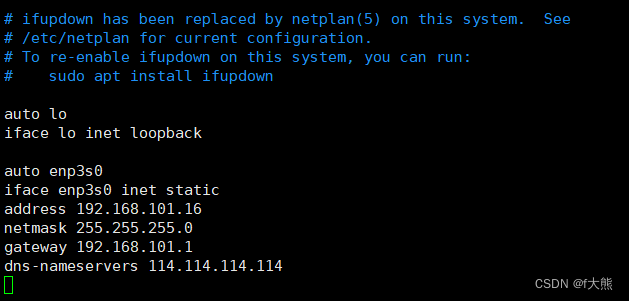
参照上图进行填写,其中网卡名称、静态IP地址、网关需要根据实际进行填写,填写好后保存退出。
步骤2:
reboot重启系统,系统重新起动后就是用的设置的静态IP地址了。
原文链接:https://blog.csdn.net/fun_tion/article/details/126750615